
Los bonos de sesiones permiten ofrecer a tus clientes paquetes de sesiones que posteriormente podrán utilizar para reservar citas en los servicios asociados.
En este tutorial aprenderás a crear una plantilla de bono, la plantilla NO ES UN BONO, la plantilla servirá como base para asignar posteriormente bonos a tus clientes con unas características ya pre-configuradas.

Acceso a la gestión de plantillas
Accede al menú:
Panel de control → Bonos → Botón Plantillas
En esta pantalla encontrarás dos zonas principales:
1. Listado de plantillas
Aquí se muestran todas las plantillas de bonos creadas en tu cuenta.
La tabla incluye información relevante como:
- Nombre del bono.
- Número de sesiones.
- Servicios asociados.
- Precio.
- Pago online.
- Visibilidad pública.
- Uso obligatorio de código.
Desde este listado podrás consultar rápidamente todas las configuraciones creadas.
2. Crear una nueva plantilla
Para crear un bono nuevo, pulsa el botón Nueva plantilla.
Se abrirá un panel lateral donde podrás configurar todos los parámetros del bono.
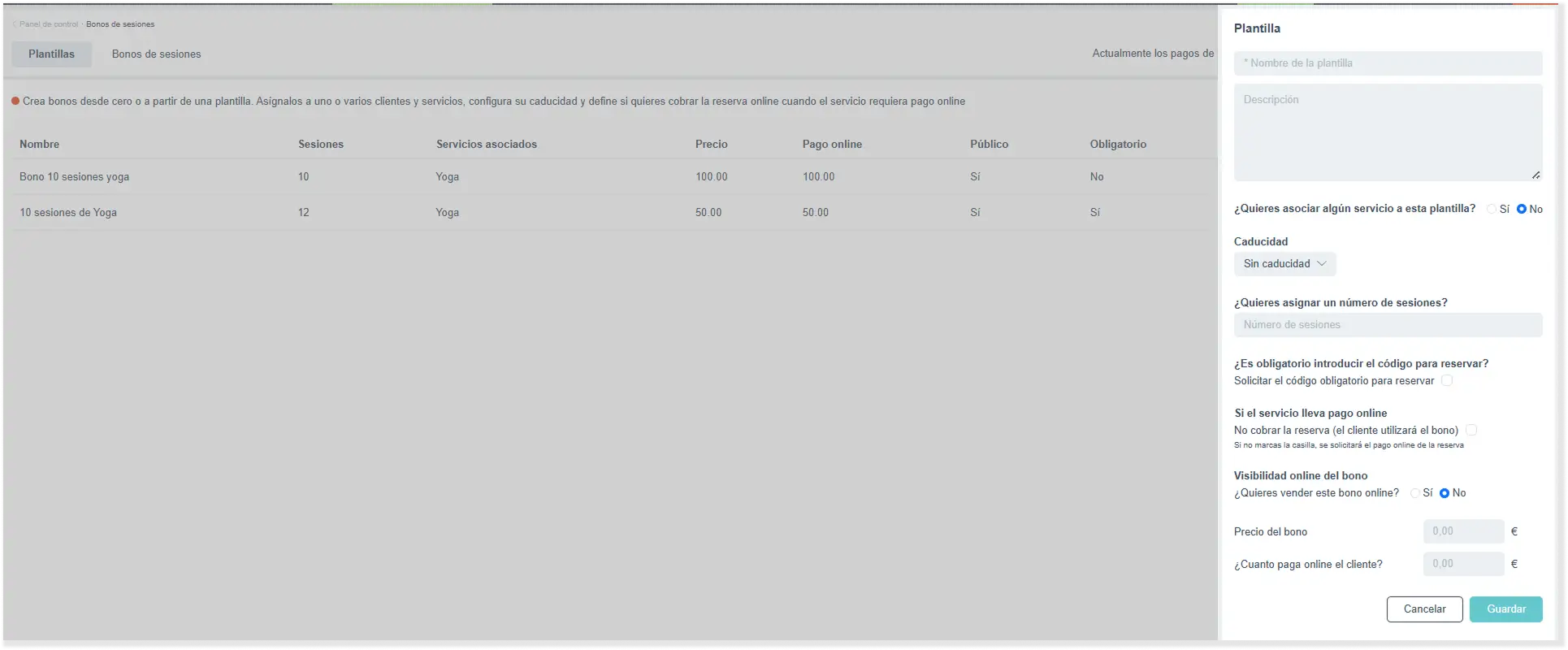
Configuración de una plantilla de bono
Paso 1. Introducir el nombre
En el campo Nombre de la plantilla, escribe un nombre identificativo.
Ejemplos:
- Bono 10 sesiones Yoga
- Bono mensual Pilates
- Pack 5 sesiones Entrenamiento Personal
Se recomienda utilizar nombres claros para facilitar la gestión posterior.
Paso 2. Añadir una descripción
En el campo Descripción puedes explicar las características del bono.
Por ejemplo:
Bono válido para clases de yoga. Incluye 10 sesiones y acceso durante 3 meses desde la fecha de compra.
Esta descripción podrá utilizarse para informar mejor a los clientes cuando el bono se ofrezca online.
Paso 3. Asociar servicios al bono
Activa la opción:
¿Quieres asociar algún servicio a esta plantilla?
Al hacerlo podrás seleccionar uno o varios servicios.
¿Para qué sirve?
Los clientes únicamente podrán utilizar este bono en los servicios asociados.
Ejemplo:
- Bono Yoga → Servicio Yoga.
- Bono Entrenamiento → Servicios Entrenamiento Personal y Readaptación.
Paso 4. Configurar la caducidad (opcional)
Puedes definir cuándo dejará de ser válido el bono.
Opción 1: Sin caducidad
El bono permanecerá activo indefinidamente hasta consumir todas las sesiones.
Opción 2: Caduca el día «X»
Permite establecer una fecha concreta de vencimiento.
Ejemplo:
- 31/12/2026
Todos los bonos creados con esta plantilla caducarán en esa fecha.
Opción 3: Caduca a los «X» días
Permite indicar un número de días de validez desde la fecha de compra o asignación.
Ejemplos:
- 30 días.
- 90 días.
- 365 días.
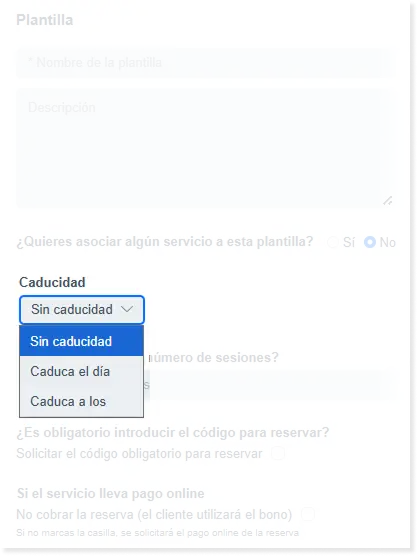
Paso 5. Definir el número de sesiones
En el campo Número de sesiones puedes establecer cuántas sesiones incluye el bono.
Bono sin límite de sesiones
Deja el campo vacío.
Bono con sesiones limitadas
Introduce el número deseado.
Ejemplos:
- 5 sesiones.
- 10 sesiones.
- 20 sesiones.
Cada reserva realizada descontará automáticamente una sesión disponible.
Paso 6. Solicitar un código obligatorio para reservar
Activa la opción:
Solicitar el código obligatorio para reservar
Si activas esta opción:
- El sistema generará un código único para el cliente.
- El cliente deberá introducir ese código cada vez que utilice el bono al realizar una reserva.
Esta opción es especialmente útil para controlar el uso de bonos compartidos o promocionales.
Si no activas esta opción el cliente no está obligado a introducir el código online para realizar la reserva.
Paso 7. Configurar el comportamiento del pago online
Opción: «No cobrar la reserva (el cliente utilizará el bono que ya tiene asignado)»
Si activas esta opción:
- Cuando el cliente reserve utilizando un bono válido, no se solicitará el pago online de la cita (se entiende que ya ha pagado el Bono y es lo que va a utilizar para reservar).
- La sesión se descontará directamente del bono, si cancela la reserva en el tiempo configurado de antelación permitida la sesión se repone automáticamente.
Si no activas esta opción
Y el servicio tiene configurado un pago anticipado online:
- El sistema solicitará el pago online de la reserva.
- El bono no sustituirá automáticamente dicho pago.
Venta online del bono
Bookitit permite vender bonos directamente desde el widget de reservas.
Paso 8. Activar la visibilidad online
En la sección:
¿Quieres vender este bono online?
Selecciona Sí.
¿Qué ocurre al activarlo?
Si un cliente intenta reservar un servicio asociado y no dispone de un bono válido:
- El sistema le ofrecerá la posibilidad de comprar el bono.
- También podrá optar por reservar y pagar la sesión individualmente.
De esta forma se incentiva la venta de paquetes de sesiones directamente desde el proceso de reserva.
Paso 9. Definir el precio del bono
En el campo Precio del bono introduce el importe total que tendrá el bono cuando se venda online.
Ejemplos:
- 50 €
- 100 €
- 250 €
Este será el precio que verá el cliente en el widget de reservas.
Paso 10. Configurar el pago anticipado
En el campo:
¿Cuánto paga online el cliente?
Puedes indicar una cantidad que el cliente deberá abonar al comprar el bono.
Ejemplos:
- Precio del bono: 100 €
- Pago online: 25 €
En este caso:
- El cliente pagará 25 € online.
- El resto podrá abonarlo posteriormente según la política de tu negocio.
Si deseas cobrar el importe completo, simplemente introduce el mismo valor que el precio total del bono.
Guardar la plantilla
Una vez configurados todos los parámetros, pulsa el botón:
Guardar
Importante: los cambios no serán efectivos hasta pulsar el botón Guardar.
Al guardar:
- Se generará la plantilla del bono y ya puedes crear un BONO para asociarlo a alguna de las plantillas que tienes definidas con dicha configuración.
- Aparecerá automáticamente en el listado de plantillas.
- Quedará disponible para ser utilizada en la sección Asociar bonos a clientes.
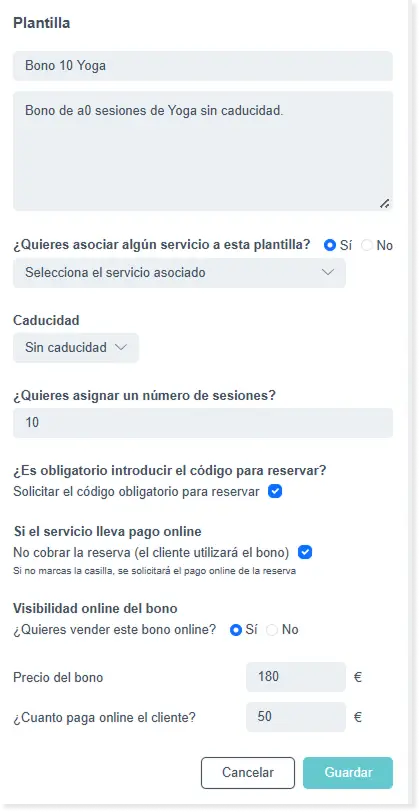
Resultado
Una vez creada la plantilla:
· Quedará registrada en la lista de plantillas.
· Podrá asociarse a clientes concretos desde la sección de gestión de bonos.
· Podrá venderse online si se ha activado la opción de visibilidad online.
· Estará preparada para que los clientes utilicen sus sesiones durante las reservas.
Recomendaciones
Revisa siempre el precio y el pago anticipado antes de guardar la plantilla.
Utiliza nombres descriptivos para identificar fácilmente cada bono.
Asocia únicamente los servicios que deban consumirse con ese bono.
Define una caducidad cuando quieras incentivar el uso dentro de un periodo determinado.
Activa la venta online para aumentar las ventas de bonos desde tu widget de reservas.
 Casos de uso
 Cómo empezar
 Configuración de horario
 Configuración de servicios
 Configuración de agendas
 Reserva Online
 Gestionar el calendario
 Notificaciones por Whatsapp, Email y SMS
 Festivos y bloqueos
 Personalizar firma y notificaciones
 Gestión de bonos
 Listado de clientes
 Facturación
 Pasarela de pagos
 Sincronizar con otros calendarios
 Antelación de cita y cancelación
 Confirmación de citas
 Informes y estadísticas
 Permisos de acceso a trabajadores
 Validar las citas online
 Reservas online solo para socios
 Datos de mi cuenta