
Una vez creadas las plantillas de bonos, el siguiente paso es generar un bono de sesiones para un cliente concreto.
Cada bono se crea a partir de una plantilla, aunque el administrador puede modificar su configuración antes de guardarlo para adaptarlo a las necesidades de cada cliente.

Acceso a la gestión de bonos
Accede al menú:
Panel de control → Bonos → Bonos de sesiones (pestaña)
En esta pantalla encontrarás dos zonas principales:
1. Listado de bonos de sesiones
Aquí se muestran todos los bonos creados para los clientes de tu negocio.
La tabla incluye información como:
- Código del bono.
- Cliente asociado.
- Servicios disponibles.
- Sesiones utilizadas y restantes.
- Caducidad.
- Origen de creación.
- Estado del pago.
Desde este listado también podrás editar o eliminar cualquier bono existente.
2. Crear un nuevo bono de sesiones
Pulsa el botón Nuevo bono de sesiones.
Se abrirá un panel lateral donde podrás crear un bono para uno de tus clientes.
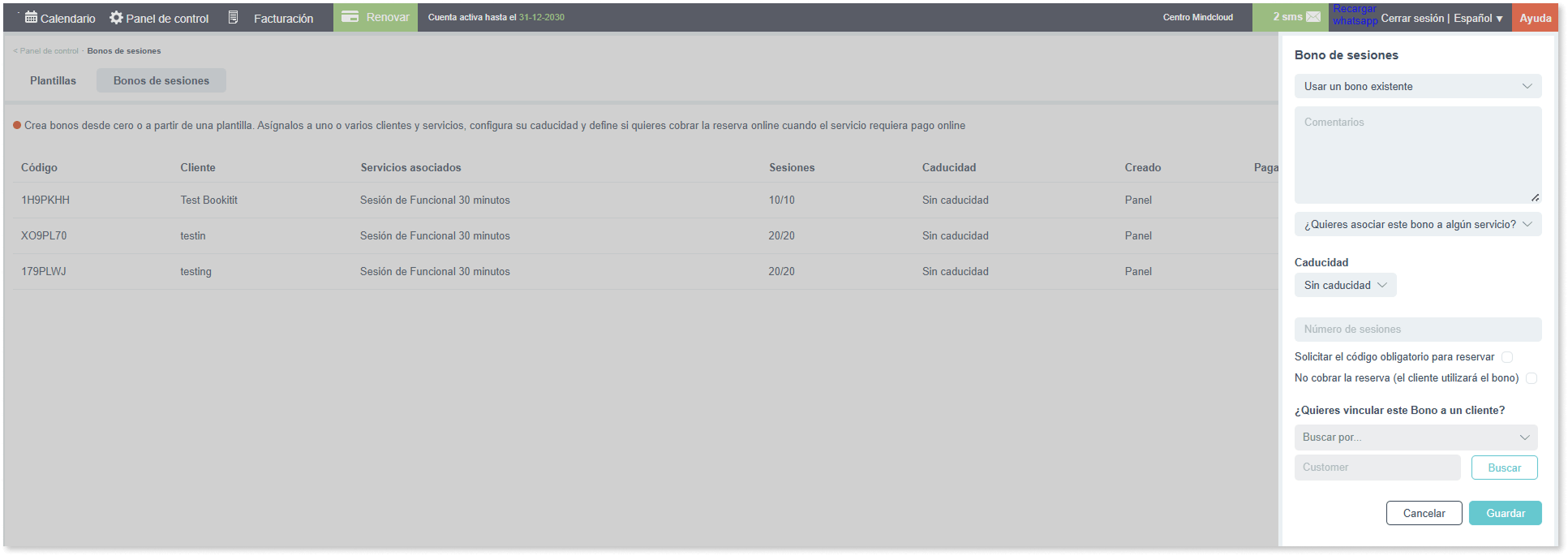
Configuración del bono
Paso 1. Seleccionar una plantilla
En el desplegable Usar un bono existente selecciona una de las plantillas creadas previamente.
Al hacerlo, Bookitit cargará automáticamente toda la configuración definida en esa plantilla, como por ejemplo:
- Servicios asociados.
- Caducidad.
- Número de sesiones.
- Uso obligatorio de código.
- Configuración del pago online.
Esto permite crear nuevos bonos de forma rápida y uniforme.
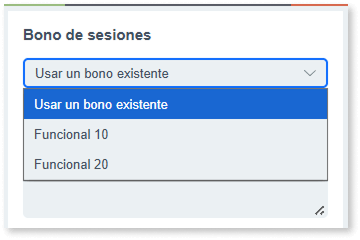
Personalizar el bono
Aunque el bono se genera a partir de una plantilla, todos los datos cargados pueden modificarse antes de guardarlo.
De esta forma puedes crear excepciones para un cliente concreto sin necesidad de crear una nueva plantilla.
Por ejemplo, puedes:
- Cambiar el número de sesiones.
- Modificar la caducidad.
- Asociar otros servicios.
- Activar o desactivar el uso de código.
- Cambiar el comportamiento del pago online.
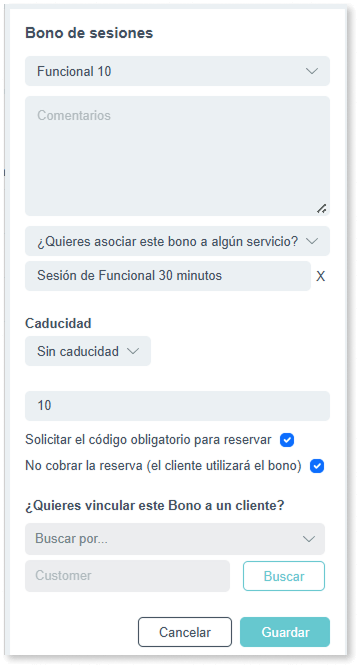
Paso 2. Añadir comentarios
En el campo Comentarios puedes introducir cualquier información interna relacionada con este bono.
Algunos ejemplos:
- Bono entregado como promoción.
- Compensación por incidencia.
- Renovación gratuita.
- Observaciones para el personal.
Estos comentarios son únicamente para uso interno del negocio.
Paso 3. Asociar el bono a un cliente
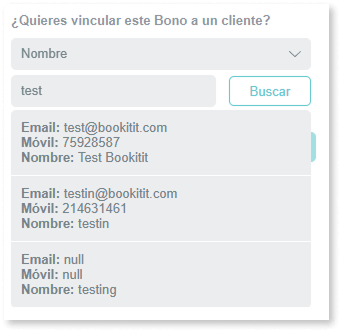
En la sección ¿Quieres vincular este bono a un cliente? podrás buscar y seleccionar un cliente ya registrado en tu cuenta de Bookitit.
El buscador permite localizar clientes mediante diferentes criterios.
Seleccionar el tipo de búsqueda
Puedes buscar por:
- Nombre.
- Correo electrónico.
- Teléfono móvil.
Buscar al cliente
- Selecciona el tipo de búsqueda.
- Escribe al menos 3 caracteres.
- Pulsa Buscar.
- Selecciona el cliente encontrado.
Una vez seleccionado, el bono quedará vinculado a ese cliente y podrá comenzar a utilizarlo en sus reservas.
Guardar el bono
Cuando hayas terminado la configuración, pulsa el botón:
Guardar
Importante: los cambios no serán efectivos hasta pulsar el botón Guardar.
Una vez guardado:
- Se generará el bono de sesiones.
- Se asignará al cliente seleccionado.
- Quedará disponible para utilizarse en las reservas.
Gestión de los bonos creados
Todos los bonos generados aparecerán automáticamente en el listado de Bonos de sesiones.
Desde esta pantalla podrás:
- Consultar su estado.
- Ver las sesiones disponibles y consumidas.
- Comprobar su caducidad.
- Editar cualquier dato del bono.
- Eliminar completamente un bono cuando sea necesario.
Resultado
Una vez creado el bono:
· Quedará asociado al cliente seleccionado.
· Heredará la configuración de la plantilla elegida, salvo las modificaciones realizadas manualmente.
· Estará disponible para que el cliente pueda utilizarlo al realizar sus reservas.
· Podrá editarse o eliminarse en cualquier momento desde la lista de bonos de sesiones.
Recomendaciones
Revisa la configuración final del bono y recuerda pulsar Guardar para que el bono quede creado y asociado al cliente.
Utiliza siempre una plantilla como punto de partida para mantener una configuración homogénea entre todos los bonos.
Personaliza únicamente aquellos datos que deban ser diferentes para un cliente concreto.
Añade comentarios cuando necesites dejar constancia del motivo de la creación o de alguna condición especial del bono.
Comprueba que el cliente seleccionado es el correcto antes de guardar.
 Casos de uso
 Cómo empezar
 Configuración de horario
 Configuración de servicios
 Configuración de agendas
 Reserva Online
 Gestionar el calendario
 Notificaciones por Whatsapp, Email y SMS
 Festivos y bloqueos
 Personalizar firma y notificaciones
 Gestión de bonos
 Listado de clientes
 Facturación
 Pasarela de pagos
 Sincronizar con otros calendarios
 Antelación de cita y cancelación
 Confirmación de citas
 Informes y estadísticas
 Permisos de acceso a trabajadores
 Validar las citas online
 Reservas online solo para socios
 Datos de mi cuenta